Showing posts with label tutorial blogspot. Show all posts

Sunday, December 18, 2016

Cara membuat tulisan berjalan mengikuti Cursor

Untuk mempercantik tampilan halaman blog dan menarik pengunjung Agan-agan bisa membuat sebuah tulisan yang berjalan mengikuti kemana gerakan Cursor dari mouse berjalan sehingga  kelihatan hidup halaman blog Agan semua. Untuk lebih jelanya saya ajak ke TKP dibawah ini.

>>>DEMO<<<


Login ke Blogger

Klik Rancangan ( Yang dulunya Tata Letak )
Klik tab Edit HTML
Klik tulisan Download Template Lengkap.
Silahkan save dulu template tersebut, ini di maksudkan untuk mengurangi resiko apabila terjadi kesalahan ketika melakukan editting pada template, kita masih punya back up data untuk mengembalikannya seperti semula
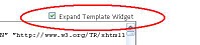
Beri tanda centang pada kotak di samping tulisan Expand Template Widget ,
Kemudian cari kode </head> 
Tips : Untuk mempercepat pencarian sobat bisa gunakan tombol Ctrl+ F atau (F3).
Kalau sudah ketemu, Copy Paste kode berikut dan letakkan diatas kode </head> tersebut.
Berikut kode : 
Cara membuat tulisan berjalan mengikuti Cursor

<style type='text/css'>
#outerCircleText {
font-style: italic;
font-weight: bold;
font-family: 'comic sans ms', verdana, arial;
color: #
0000ff;
position: absolute;top: 0;left: 0;z-index: 3000;cursor: default;}
#outerCircleText div {position: relative;}
#outerCircleText div div {position: absolute;top: 0;left: 0;text-align: center;}
</style>

<script type='text/javascript'>
//<![CDATA[
;(function(){
// Your message here (QUOTED STRING)
var msg = "
Welcome To My Blog";
/* THE REST OF THE EDITABLE VALUES BELOW ARE ALL UNQUOTED NUMBERS */
// Set font's style size for calculating dimensions
// Set to number of desired pixels font size (decimal and negative numbers not allowed)
var size =
20;
// Set both to 1 for plain circle, set one of them to 2 for oval
// Other numbers & decimals can have interesting effects, keep these low (0 to 3)
var circleY = 0.75; var circleX = 2;
// The larger this divisor, the smaller the spaces between letters
// (decimals allowed, not negative numbers)
var letter_spacing = 5;
// The larger this multiplier, the bigger the circle/oval
// (decimals allowed, not negative numbers, some rounding is applied)
var diameter = 10;
// Rotation speed, set it negative if you want it to spin clockwise (decimals allowed)
var rotation = 0.4;
// This is not the rotation speed, its the reaction speed, keep low!
// Set this to 1 or a decimal less than one (decimals allowed, not negative numbers)
var speed = 0.3;
////////////////////// Stop Editing //////////////////////
if (!window.addEventListener && !window.attachEvent || !document.createElement) return;
msg = msg.split('');
var n = msg.length - 1, a = Math.round(size * diameter * 0.208333), currStep = 20,
ymouse = a * circleY + 20, xmouse = a * circleX + 20, y = [], x = [], Y = [], X = [],
o = document.createElement('div'), oi = document.createElement('div'),
b = document.compatMode && document.compatMode != "BackCompat"? document.documentElement
:
document.body,
mouse = function(e){
e = e || window.event;
ymouse = !isNaN(e.pageY)? e.pageY : e.clientY; // y-position
xmouse = !isNaN(e.pageX)? e.pageX : e.clientX; // x-position
},
makecircle = function(){ // rotation/positioning
if(init.nopy){
o.style.top = (b || document.body).scrollTop + 'px';
o.style.left = (b || document.body).scrollLeft + 'px';
};
currStep -= rotation;
for (var d, i = n; i > -1; --i){ // makes the circle
d = document.getElementById('iemsg' + i).style;
d.top = Math.round(y[i] + a * Math.sin((currStep + i) / letter_spacing) * circleY - 15) +
'px';
d.left = Math.round(x[i] + a * Math.cos((currStep + i) / letter_spacing) * circleX) + 'px';
};
},
drag = function(){ // makes the resistance
y[0] = Y[0] += (ymouse - Y[0]) * speed;
x[0] = X[0] += (xmouse - 20 - X[0]) * speed;
for (var i = n; i > 0; --i){
y[i] = Y[i] += (y[i-1] - Y[i]) * speed;
x[i] = X[i] += (x[i-1] - X[i]) * speed;
};
makecircle();
},
init = function(){ // appends message divs, & sets initial values for positioning arrays
if(!isNaN(window.pageYOffset)){
ymouse += window.pageYOffset;
xmouse += window.pageXOffset;
} else init.nopy = true;
for (var d, i = n; i > -1; --i){
d = document.createElement('div'); d.id = 'iemsg' + i;
d.style.height = d.style.width = a + 'px';
d.appendChild(document.createTextNode(msg[i]));
oi.appendChild(d); y[i] = x[i] = Y[i] = X[i] = 0;
};
o.appendChild(oi); document.body.appendChild(o);
setInterval(drag, 25);
},
ascroll = function(){
ymouse += window.pageYOffset;
xmouse += window.pageXOffset;
window.removeEventListener('scroll', ascroll, false);
};
o.id = 'outerCircleText'; o.style.fontSize = size + 'px';
if (window.addEventListener){
window.addEventListener('load', init, false);
document.addEventListener('mouseover', mouse, false);
document.addEventListener('mousemove', mouse, false);
if (/Apple/.test(navigator.vendor))
window.addEventListener('scroll', ascroll, false);
}
else if (window.attachEvent){
window.attachEvent('onload', init);
document.attachEvent('onmousemove', mouse);
};
})();
//]]>
</script>

Tulisan yang berwarna biru bisa agan2 ganti sesuai selera
Simpan dan lihat hasilnya.

Cara Membuat Fans Page Facebook Di Blog

Salam blogger, Melengkapi permintaan dari salah satu sahabat Muhammad Ramli yang meminta saya untuk memposting cara untuk menghubungkan blog dan halaman facebook yang lebih kita kenal sebagai Facebook page/Like Box. Facebook page sudah sangat lazim digunakan di blog/website, mengingat besarnya manfaat untuk perkembangan blog/website maupun product yang ditawarkan.
Jaringan sosial beserta pluginnya, khususnya Facebook, terbukti telah memperluas dan meningkatkan popularitas, daya jangkau, traffic, serta penjualan produk jenis apapun. Oleh karena itu, membuat Fans Page Facebook di blog/website merupakan hal yang sangat dianjurkan untuk blog/website Sobat.
Cara Membuat Fans Page Facebook di Blog/Website
1. Langkah pertama Sobat login terlebih dahulu di account Facebook Sobat.
2. Kemudian buka halaman ini:  Facebook Page
3. Pilih/klik opsi Merek atau Produk, contoh :

4. Pilih, isikan "nama Page" sesuai dengan yang diinginkan. centang "Persetujuan" dan klik "Mulai", seperti contoh gambar berikut:


5. Selanjutnya Sobat akan masuk ke halaman Facebook Page yang telah dibuat. Lakukan kostumisasi terlebih dahulu sesuai petunjuk, misalnya mengupload foto/gambar untuk Facebook Page, mengedit informasi, dan lain sebagainya, atau langsung membuat Facebook Like Box yang nantinya dapat dipasang di blog/website.
Penting: Sebelum menuju langkah berikutnya copy terlebih dahulu url Facebook Fan Page yang telah dibuat. Fungsinya sebagai spesifikasi url untuk like box yang nantinya hendak dibuat.
Cnntoh url-nya: http://www.facebook.com/pages/Ramlis-Blog/232939000139977


6. Berikutnya sobat pilih menu nomer 5 dan klik "add like box" atau bisa juga buka halaman berikut: Like Box
7. Selanjutnya, isikan spesifikasi seperti gambar berikut:
Setting Facebook Like Box:
1. Facebook Page url: paste url Facebook Page yang di copy tadi

2. Width: lebar tampilan facebook like, sesuaikan dengan lebar sidebar widget pada blog sobat.

3. Height: adalah tinggi like box, sesuaikan juga dengan widget pada blog sobat.

4. Color scheme: pilih light jika ingin tampilan terang, dan dark untuk tampilan gelap.

5. Show Faces: Centang untuk menampilkan foto profil likers.

6. Border color: Isikan dengan kode warna jika ingin memberi border atau kosongkan agar transparan.

7. Show stream: Centang jika ingin menampilkan informasi/posting terakhir di like box.

8. Show header: Centang jika ingin menampilkan tulisan header "Temukan kami di Facebook".
Lihat preview tampilan di sebelah kanan form tersebut.

8. Jika settingan yang dibuat sudah beres, klik Get Code. Kemudian akan muncul pop-up window yang menampilkan 3 jenis kode, HTML5, XFBML dan IFRAME pilih salah satu dan copy kodenya. (Untuk Blogger, disarankan pilih HTML 5).

Copy kedua kode tersebut untuk pemasangan Like Box di blog Sobat.
Cara pemasangan like Box pada Blog:
  1. Buka Dashboard > Design/Rancangan > Klik add a gadget/tambah gadget.
  2. Pilih HTML/JavaScript.
  3. Masukkan kode yang telah dicopy ke dalam kotak kode HTML/JavaScript.
  4. Save/Simpan

Cara membuat read more otomatis

Ada banyak cara membuat readmore otomatis,  baik itu berupa tulisan maupun berupa button/tombol yang disertai dengan gambar (image). Sebelum masuk kepembahasan alangkah baiknya saya sedikit menjelaskan fungsi dari readmore ini. Fungsi utama readmore ini yaitu membatasi bagian dari postingan, sehingga potongan postingan berikutnya dapat dibaca dengan mengklik tombol readmore atau tulisan readmore itu. Dengan menggunakan fungsi readmore kita dapat memaksimalkan halaman utama blog, sehingga halaman utama dapat menampilkan lebih banyak artikel. Sebenarnya blogger sudah memfasilitasi untuk membuat readmore, namun banyak yang tidak puas dan ingim memodifikasinya dengan menggunakan image. Untuk itu, saya akan menjelaskan bagaimana cara membuat readmore otomatis menggunakan gambar (image).
Perhatikan langkah-langkahnya :

1. Seperti biasa, Login ke akun blogger Anda
2. Klik rancangan
3. Pilih Edit HTML
4. Beri cantang/ceklis kotak Expand Widget Template

Untuk lebih jelasnya lihat gambar dibawah ini :

readmore
Pilih Rancangan

readmore otomatis
Klik Edit HTML


auto readmore
Beri centang/ceklis Expand Widget Template

5. Cari kode </head> ( Gunakan Ctrl + f untuk memudahkan pencariah )
6. Kemudian masukkan kode berikut ini debawah kode </head>

<script type='text/javascript'> var thumbnail_mode = "no-float" ; summary_noimg = 430; summary_img = 340; img_thumb_height = 100; img_thumb_width = 120; </script> <script src='http://readmore-otomatis-js.googlecode.com/files/read-moreotomatis.js' type='text/javascript'/>

7. Langkah selanjutnya cari kode <data:post.body/> atau <p><data:post.body/></p>

  • Jika Anda ingin membuat readmore otomatis menggunakan image atau gambar, hapus kode tesebut dan ganti dengan kode berikut ini :

<b:if cond='data:blog.pageType != "item"'>
<div expr:id='"summary" + data:post.id'><data:post.body/></div>
<script type='text/javascript'>createSummaryAndThumb
("summary<data:post.id/>");
</script>
<span class='rmlink' style='float:right;padding-top:20px;'>
<a expr:href='data:post.url'><img alt='Read More..' src='https://blogger.googleusercontent.com/img/b/R29vZ2xl/AVvXsEhHXrDm687xr1FtPOrX_65nNlMRwAJKg29L1BqAoi5Uf9MI3eXUGMyswRa3T4Up58kdU_oeUH01h40_YM9Yp1M3x5tJ9KG4WXsNszrXIgWJuSbCabD55XrFoVFC8oItZLi96OGW-sgTyJQ/s1600/READMORE.png'/></a></span>
</b:if>
<b:if cond='data:blog.pageType == "item"'><data:post.body/><br/><p align='right'>
<a href='http://muhammad-ramli.blogspot.com/'>| <em>Supported link</em> |</a></p></b:if>

  • Dan jika Anda ingin menggunakan readmore otomatis hanya berupa text atau tulisan ganti kode seperti no.7 tadi dengan kode dibawah ini :
<b:if cond='data:blog.pageType != "item"'>
<div expr:id='"summary" + data:post.id'><data:post.body/></div>
<script type='text/javascript'>createSummaryAndThumb
("summary<data:post.id/>");
</script>
<span class='rmlink' style='float:right;padding-top:20px;'>
<a expr:href='data:post.url'>[ Read More.. ]</a></span>
</b:if>
<b:if cond='data:blog.pageType == "item"'><data:post.body/><br/><p align='right'>
<strong><a href='http://ksatriapengelana.blogspot.com/'>| <em>Supported?</em> |</a></strong></p></b:if>

8. Klik pratinjau untuk melihat hasilnya jika sudah sesuai
9. Save.
Namun jika Anda sudah terlanjur membuat readmore secara manual dan ingin merubahnya secara otomatis, yang Anda lakukan adalah menghapus kode seperti dibawah ini :

<b:if cond='data:blog.pageType == "item"'>
<style>.fullpost{display:inline;}</style>
<p><data:post.body/></p>
<b:else/>
<style>.fullpost{display:none;}</style>
<p><data:post.body/>
<a expr:href='data:post.url'><strong>Selengkapnya...</strong></a></p>
</b:if>
Kemudian ganti dengan kode yang telah dijelaskan di atas, apakah anda ingin menggunakan readmore otomatis menggunakan gambar atau readmore otomatis yang menggunakan text.

Untuk kode yang berwana merah adalah merupakan url gambar readmore, jika anda ingin menggantinya dengan url gambar read yang lain silahkan klik disini

Membuat Daftar Isi Blog Otomatis


langsung saja ini caranya 
1.Login ke blogger.
2.Masuk ke Layout-->Page Element
3.Tambahkan gadget HTML/JavaScript


<div style="border: 1px solid rgb(0, 0, 0); height: 200px; overflow: auto;">
<script src="https://sites.google.com/site/bloggermyblog/TableOfContents.js">
</script><br />
<script>
var numposts = 1000;
var showpostdate = false;
var showpostsummary = false;
var numchars = 100;
var standardstyling = true;
var shownumposts = true;
</script><br />
<script src="/feeds/posts/default?orderby=published&amp;alt=json-in-script&amp;max-results=999&amp;callback=showrecentposts">
</script></div>
<div align="center" style="font-size: 11px; padding: 20px 5px 5px;">
<a href="http://blog-thinker.blogspot.com/" style="color: black;" target="_blank"></a></div>

Cara Membuat Next Page Pada Blog

Salam Blogger, Pada postingan kali ini saya akan berbagi artikel tentang cara membuat tombol next page pada blogger, yang mana tombol ini berfungsi buat mengarahkan para pengunjung untuk melihat halaman demi halaman yang berada pada blog kita berdasarkan angka yang tertera dalam tombol tersebut. Artikel ini diperuntukkan buat blog-blog yang memang templatenya belum memiliki tombol next page.

Ikuti Langkah-Langkah Berikut :
  • Masuk ke akun blogger anda. 
  • Pada  tampilan Dashboard klik Design kemudian klik Edit HTML
  • Untuk menjaga hal-hal yang tidak diinginkan saya sarankan backup dulu template blog anda dengan mengklik Download Full Template.
  • Centang kotak kecil yang bertuliskan Expand Template Widged.
  • Silahkan anda cari kode ]]></b:skin>
  • Copy kode yang ada dibawah ini kemudian paste di atas kode ]]></b:skin>
.showpageArea a {text-decoration:underline;}
.showpageNum a {text-decoration:none;border: 1px solid #cccccc;margin:0 3px;padding:3px;}
.showpageNum a:hover {border: 1px solid #cccccc;background-color:#cccccc;}
.showpagePoint {color:#333;text-decoration:none;border: 1px solid #cccccc;background: #cccccc;margin:0 3px;padding:3px;}
.showpageOf {text-decoration:none;padding:3px;margin: 0 3px 0 0;}
.showpage a {text-decoration:none;border: 1px solid #cccccc;padding:3px;}
.showpage a:hover {text-decoration:none;}
.showpageNum a:link,.showpage a:link {text-decoration:none;color:#333333;}

  • Kemudian cari kode </body>
  • Copy kode yang ada dibawah ini dan paste kan diatas kode </body>

<script type='text/javascript'>
var pageCount=5;
var displayPageNum=5;
var upPageWord=&#39;Previous&#39;;
var downPageWord=&#39;Next&#39;;
</script>
<script src='http://marbun.googlecode.com/files/scriptsnext.js' type='text/javascript'/>

  • Dan terakhir silahkan Save Template anda.

Membuat widget Recent Comment With Thumbnail


Membuat widget Recent Comment With Thumbnail - Recent Comment kalau diartikan ke dalam bahasa Indonesia yaitu komentar terakhir, naah widget recent comment ini berfungsi agar sobat atau pengunjung blog sobat dapat melihat para readers yang berkomentar di blog sobat. Selain itu, widget ini juga bisa untuk meningkatkan pageview blog sobat. Karena setiap komentar yang telah di publish lalu diklik dan dilihat oleh seseorang. Bisa menambah 1 pageview blog sobat. Hmm, pada waktu sebelumnya juga reggy pernah posting tentang bagaimana cara membuat widget recent comment. Bedanya, yang lalu hanya isi komentar dan namanya.


Kalau yang sekarang ditambah dengan round avatar yang artinya ditambah dengan gambar si comment's writer dengan bentuk lingkaran. Selain itu, script yang digunakan tidak terlalu membuat loading blog menjadi lambat, tampilan yang simpel dan dinamis, anonymous commentator thumbnail dan masih banyak lagi. Untuk penampakannya bisa sobat lihat pada gambar di bawah atau lihat di halaman homepage Blognya Reggy. Nah, untuk membuat widget recent comment with thumbnail bisa sobat copy scriptnya di bawah ini
<style type="text/css">
ul.w2b_recent_comments{list-style:none;margin:0;padding:0;}
.w2b_recent_comments li{background:none !important;margin:0 0 6px !important;padding:0 0 6px 0 !important;display:block;clear:both;overflow:hidden;list-style:none;}
.w2b_recent_comments li .avatarImage{padding:3px;background:#fefefe;-webkit-box-shadow:0 1px 1px #ccc;-moz-box-shadow:0 1px 1px #ccc;box-shadow:0 1px 1px #ccc;float:left;margin:0 6px 0 0;position:relative;overflow:hidden;}
.avatarRound{-webkit-border-radius:100px;-moz-border-radius:100px;border-radius:100px;}
.w2b_recent_comments li img{padding:0px;position:relative;overflow:hidden;display:block;}
.w2b_recent_comments li span{margin-top:4px;color: #666;display: block;font-size: 12px;font-style: italic;line-height: 1.4;}
</style>
<script type="text/javascript">
//<![CDATA[
    // Recent Comments Settings
    var
 numComments  = 5,
 showAvatar  = true,
 avatarSize  = 30,
 roundAvatar = true,
 characters  = 60,
 defaultAvatar  = "https://blogger.googleusercontent.com/img/b/R29vZ2xl/AVvXsEi0v59_W8R1k9xr1mejtZUqPwWhVGgFKmdFbQINOLBwMprqxtYIJW65n3qUgHaU7wHjM-1ZmbjLxIABvd2u1Td5e8cfHn4sws392YZpIkl9d4HpK9PcZph3k5-LrkZSDJHppVZR3fqEndbY/s1600/gravatar.jpg",
 hideCredits = true;
 maxfeeds=20,
 adminBlog='Mohammad Ramli';
//]]>
</script>
<script type="text/javascript" src="http://www.geocities.ws/reggy1998/rcomment.js"></script>
<script type="text/javascript" src="http://ksatriapengelana.blogspot.com/feeds/comments/default?alt=json&callback=w2b_recent_comments&max-results=20"></script>

Keterangan:
  • numComments = 5 adalah jumlah komentar yang ditampilkan pada widget recent comment with thumbnailnya. Bisa ditambah atau dikurang sesuai keinginan
  • characters = 60 adalah jumlah isi komentar yang ditampilkan. Bisa sobat tambahkan atau dikurang sesuai keinginan
  • adminBlog='Muhammad Ramli' adalah nama admin yang ada di blog sobat. Silahkan ganti dengan nama author/admin yang ada di blog sobat
  • Tulisan yang berwarna merah ganti dengan url blog sobat
Semua kode script itu tinggal sobat copy lalu sobat pasang di blog sobat. Lalu atur dari jumlah yang sobat tampilkan, isi komentar, admin blog, url blog dan lain lain, simpan widget lalu lihat hasilnya. Oke sob, sekian dulu untuk membuat widget recent comment with thumbnail. Sampai Jumpa ;)

sumber : blognya-reggy.blogspot.com

cara agar artikel blog tidak bisa di copas

salam blogger, disiang ini saya memberikan tips agar artikel kita tidak bisa di copas oleh pengunjung. cara nya sangat sederhana aja. oke langsung aja tutorialnya :

1.Login ke blogger.
2.Masuk ke Layout-->Page Element
3.Tambahkan gadget HTML/JavaScript 


<script type="text/javascript">
if (typeof document.onselectstart!="undefined") {
document.onselectstart=new Function ("return false");
}
else{
document.onmousedown=new Function ("return false");
document.onmouseup=new Function ("return true");
}
</script>

Selamat blog Anda aman dari tukang copas.
Semoga artikel ini bermanfaat.

Modifikasi Background Buku Tamu dengan Gambar

Kali ini ane akan ngebahas tentang cara mendesign Background buku tamu dengan gambar. Pasti sobat semua ingin tahu tentang yang satu ini karena blog kita akan lebih kelihatan kreatif, yah walaupun bukan widget original kita sendiri... heheheh Sebenarnya widget ini milik sobat Dickeymaru tapi ane uda izin kok (belon dijawab sih tapi udah lancang_semoga empuhnya ijinin deh kan buat temen2 jg heheheh).... Caranya sih cukup panjang sob tapi jangan khawatir, tidak sulit sob..... Hanya saja ane tidak bisa mastiin trik bisa diterapkan dengan mengedit chatbox kita yang lama ato harus buat yang baru. Soalnya kalau ane sendiri langsung buat cbox yang baru sob....


Ok langsung saja.....
1. Login dulu ke Chatbox sobat sendiri
2. Klik Tab menu Look & Feel lalu Style Presets


3. Kemudian pilih Style Gallery yang Transparan


4. Kalau sudah, masuk lagi ke Layout Option


5. Ganti ukuran cbox kamu, contoh :
widht: 180
hight: 275
kosongkan centang pada Auto
form height: 117
No. of  messages to display : 20
klik Save


Setelah tahap diatas selesai, langkah selanjutnya adalah pengeditan kode cbox sobat
pada kode cbox sobat, cari kode <div id="cboxdiv" style="text-align: center; line-height: 0">

Kalau sobat sudah ketemu, ganti kode tersebut dengan kode dibawah ini :
<div id="cboxdiv" style="text-align:center; line-height:0;background-position:center;background:url(URL GAMBAR KAMU);width:180px;height:350px;background-repeat:no-repeat;">
pada tulisan yang berwarna biru, gantikan dengan url gambar sobat yang ingin dijadikan background cbox. Saran saya, cari gambar dengan menyesuaikan warna teks dari cbox sobat agar teks dapat dibaca.
Sekian tutorial dari saya, semoga bermanfaat..!!!

sumber : chumhienk-mhienk.blogspot.com

Membuat Judul blog bergerak

Membuat Judul blog bergerak adalah salah satu cara untuk membuat blog sobat menjadi terlihat lebih menarik. Nah, selain itu judul blog bergerak ini pun memiliki fungsi lain sob, mungkin sobat memiliki sebuah blog yang judul blognya panjang, judul blog bergerak ini merupakan salah satu alternatif agar judul blog sobat yang panjang terbaca. Oiya, judul blog yang dimaksud ini adalah nama blog sobat. Untuk melihat contohnya, judul blog saya adalah Muhammad Ramli

Hanya dengan mengubah sedikit kode html template sobat, judul blog bergerak pun jadi. Pada postingan sebelumnya juga kita pernah membahas tentang Cara membuat judul adress bar tampil beda. Sama dengan postingan sebelumnya, kita menggunakan script yang dapat membuat judul blog bergerak. Untuk gerakannya, judul blog bergerak ini satu jenis dengan marquee. Yaitu bergerak dari kanan ke kiri. Okedeh sobat, tanpa basa-basi lagi silahkan sobat lihat bagaimana cara Membuat Judul blog bergerak di bawah ini.

  1. Masuk ke blogger.com dan login menggunakan akun blog sobat
  2. Masuk pada halaman Template
  3. Klik Edit HTML lalu Lanjutkan
  4. Cari kode <title><data:blog.pageTitle/></title>, untuk mempermudah pencarian gunakan ctrl+f
  5. Jika kode tersebut sudah ditemukan, ganti kode tersebut dengan kode di bawah ini:
    <b:include data='blog' name='all-head-content'/>

    <script language='JavaScript'>
    var txt="<data:blog.pageTitle/> - ";
    var kecepatan=100;var segarkan=null;function bergerak() { document.title=txt;
    txt=txt.substring(1,txt.length)+txt.charAt(0);
    segarkan=setTimeout("bergerak()",kecepatan);}bergerak();
    </script>
    - tulisan berwarna merah adalah kode dari kecepatan gerakan judul blog. Jadi bisa sobat ganti sesuai dengan keinginan sobat.
    - tulisan berwarna biru adalah kode otomatis dari judul blog sobat. Nah, bisa sobat ganti dengan mengganti kode berwarna biru tersebut dengan judul blog sobat yang diinginkan
  6. Sebelum sobat simpan, silahkan klik Pratinjau terlebih dahulu agar judul blog berjalan sesuai dengan keinginan sobat
  7. Jika sudah pas dan sesuai dengan keinginan sobat silahkan klik Simpan Template

Cara membuat tulisan Berjalan (Marquee)

Pada post kali ini saya akan sharing kepada kalian semua bagaimana cara membuat tulisan berjalan (marquee). Membuat tulisan berjalan itu dapat di lakukan di Widget element, postingan atau halaman statis (pages). Ada beberapa arah marque yaitu dari kanan ke kiri, dari kiri ke kanan, dari kanan ke kiri (bolak - balik), dari atas ke bawah dan dari bawah ke atas. Cara membuatnya cukup mudah, sobat tinggal mengcopy beberapa kode di bawah ini dan pasang di blog kalian:

1. Marquee Dari Kiri Ke Kanan / Kanan Ke Kiri
<marquee align="center" direction="right" height="50" scrollamount="2" width="80%">

Marquee Dari Kiri Ke Kanan

</marquee>
Akan menjadi seperti ini:

Marquee Dari Kiri Ke Kanan

Keterangan:
> Tulisan yang berwarna merah adalah teks yang ingin sobat beri efek marquee
> Untuk tulisan dari kanan ke kiri ganti kata "right" dengan "left" (tanpa tanda petik)
> 50 adalah ukuran tinggi kotak tulisan marquee nya
> scrollamount adalah kecepatan tulisannya

2. Tulisan Bolak - Balik
<marquee align="center" direction="left" height="50" scrollamount="3" width="70%" behavior="alternate">

Tulisan Bolak - Balik

</marquee>
Akan menjadi seperti ini:
Tulisan Bolak - Balik
3. Tulisan marquee untuk link
<marquee direction="up" onmouseover="this.stop()" onmouseout="this.start()" scrollamount="2" align="center" width="100%" height="200">


<a href="http://ksatriapengelana.blogspot.com/">MOHAMMAD</a>

<a href="http://
ksatriapengelana.blogspot.com">RAMLI</a>

<a href="http://
ksatriapengelana.blogspot.com/">GANTENG</a>-

</marquee>
Akan menjadi seperti ini:
MOHAMMAD RAMLI GANTENG > Ganti saja tulisan yang berwarna merah dengan link yang sobat inginkan
> Selain link sobat juga bisa menaruh kode HTML seperti widget

Mudah kan! Selamat mencoba!!!

Membuat Link Berkedip Bintang Jika disentuh Cursor

Membuat Link Berkedip Bintang Jika disentuh Cursor – Sahabat bloggers kembali share nih!! Ya minggu ini ada sdikit waktu luang yang bias saya gunakan unutk posting di blogku . Menghias blog , salah satu kegiatanku kali ini , ya untuk membuat tampilan blog menjadi unik dan enak dilihat . Sobat sudah tau nggak ya, salah satu cara menghias blog dengan membuat link berkedip bintang jika disentuh cursor adalah salah satu caranya . Tips ini saya dapat waktu lagi blogwalking di blog tetangga .

1. Login ke blogger,
2. Klik Design/Rancangan > Edit HTML.
3. Beri tanda centang pada Expand Template Widget.
4. Cari kode berikut : </head>
agar mudah untuk pencarian silahkan tekan Ctrl + F secara bersamaan lalu
masukkan kode script </head> jika
sudah ketemu taruh diatas kode </head> lalu pastekan kode di bawah ini ;
<style>
a:hover { text-decoration:blink; background:url(https://blogger.googleusercontent.com/img/b/R29vZ2xl/AVvXsEiOpVWyUuv_kNjacZw3tShQoFyV32th7la6GJoL771kXZLjUkOnYKn0WNh4ycusTM-SKgTgtUT10MOdaZvxrtuWqfxWep8SMBvDCyFjUrn6Hh9oOTAdVkkYqdVTgzT7pr-2nd1RjdnaCx8/s1600/str4.gif); }
</style>


5. Selesai .Simpan template Anda

cara membuat widget popular post bergerak

widget popular post adalah untuk menampilkan artikel yang seringdibaca sobat blogger pasti sudah tau semua kan ..he..hee.
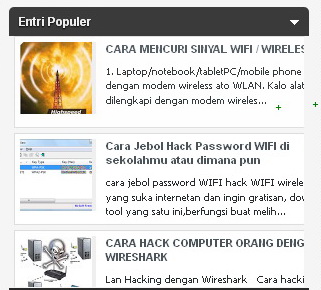
Nah kali ini bagi sobat bloger yang ingin modif widget populer postnya supaya bisa  bergerak naik turun cukup mudah dan untuk menseting widget ini masuk di dasbord tata letak entri populer nah disitu anda bisa mensetting sesuai degan selera anda misalnya ingin menampilkan dengan tumbnail dan dan juga cuplikan semua tergantung keinginan sobat seperti ini gambarnya:


nah sedangkan untuk langkah langkah membuat Entri Populer supaya bisa bergerak naik turun sebagai berikut:


  • Logi ke dasbord
  • Pilih Rancangan Tambahkan Gedget Entri Populer atau Populer Post kalau sobat belum pasang tapi kalau anda sudah pasang lewati aja
  • Tambahkan Gedget lagi HTML Java Script
  • Lalu copy code dibawah ini di HTML Java Script
  • Dan  langkah terahir simpan


<style type="text/css" media="screen">


#PopularPosts1 {
 overflow:hidden;
margin-top:5px;
padding:0px 0px;
height:280px;
    
}


#PopularPosts1 ul {
width:342px;
overflow:hidden;
list-style-type: none;
padding: 0px 0px;
margin:0px 0px;
}


#PopularPosts1 li {
 width:334px;
padding: 5px 5px;
margin:0px 0px 5px 0px;
list-style-type:none;
float:none;
height:80px;
overflow: hidden;
background:#fff url() repeat-x;
border:1px solid #ddd;
}


#PopularPosts1 li .item-title {
    color:#A5A9AB;
    font-size:1em;
    margin-bottom:0.5em;
}


#PopularPosts1 li .item-title a {
 text-decoration:none;
color:#4B545B;
font-size:11px;
height:18px;
overflow:hidden;
margin:0px 0px;
padding:0px 0px 2px 0px;
}


#PopularPosts1 li img {
 float:left;
margin-right:5px;
background:#EFEFEF;
border:0;
}


#PopularPosts1 li .item-snippet {
  overflow:hidden;
font-family:Tahoma,Arial,verdana, sans-serif;
font-size:10px;
color:#262B2F;
padding:0px 0px;
margin:0px 0px;
}


#PopularPosts1 .item-snippet a,
#PopularPosts1 .item-snippet a:visited {
    color:#3E4548;
    text-decoration: none;
}


#PopularPosts1 .spyWrapper {
    height: 100%;
    overflow: hidden;
    position: relative;    
}


#PopularPosts1 {
    -webkit-border-radius: 5px;
    -moz-border-radius: 5px;
}


.tags span,
.tags a {
    -webkit-border-radius: 8px;
    -moz-border-radius: 8px;
}


a img {
    border: 0;
}


-->
</style>
<script src="http://ajax.googleapis.com/ajax/libs/jquery/1.6.2/jquery.min.js" type="text/javascript"></script>
<script type="text/javascript" charset="utf-8">
$(function () {
    $('.popular-posts ul').simpleSpy();
});
</script>
<script src="http://camporbawor.googlecode.com/files/popularpost2.js" type="text/javascript"></script>


selamat mencoba ya gan semoga berhasill,,,,,,

Cara memberi efek zoom pada gambar

Cara memberi efek zoom pada gambar - Ketika sebuah gambar disorot dengan mouse atau kursor mouse diarahkan ke gambar tersebut maka gambar tersebut memberi efek zoom sehingga menjadi lebih besar.


Efek zoom ini banyak beredar di internet hanya saja hasta ingin mengulas lebih rinci cara memberi efek zoom pada gambar tersebut, sehingga mudah dipahami oleh sobat yang baru belajar sekalipun.


Cara memberi efek zoom pada gambar

1. Login ke dasbor blog
2. Masuk ke menu rancangan >> Edit HTML
3. Letakkan kode berikut diatas ]]></b:skin>

code HTMLnya : 

post img:hover {                                                                                              
-o-transition: all 0.3s; 
-moz-transition: all 0.3s; 
-webkit-transition: all 0.3s;
-moz-transform: scale(1.3);
-o-transform: scale(1.3);
-webkit-transform: scale(1.3); }


4. Save


Demikian cara memberi efek zoom pada gambar, selamat mencoba...
Happy blogging..
sumber : agoengsang.blogspot.com/

Cara menghilangkan Captcha/Kode Verifikasi di Kotak Komentar

Saat mau berkomentar harus menuliskan captcha memang bisa bikin jengkel, dan mengurungkan niatnya untuk berkomentar. Apa itu captcha? Captcha adalah suatu bentuk uji tantangan-tanggapan (challange-response test) yang digunakan dalam sebelum post komentar untuk memastikan bahwa komentar itu ditulis oleh manusia bukan robot. Kode captcha biasanya kombinasi antara angka dan huruf.

Beberapa platform blog menyediakan fitur captcha, kalau di blogspot versi bahasa Indonesianya namanya Verifikasi Kata. Sering saya alamai ketika sudah menulis komentar, tetapi untuk postnya harus menuliskan kode captcha yang sulit untuk ditebak, huruf apakah itu. Untuk verifikasi kata di blogspot ini bisa di non aktifkan, sehingga pembaca blog yang mau komentar tidak kesulitan.


Bagaimana cara menghilangkan kode captcha atau verifikasi kata di kotak komentar? Caranya sangat mudah, untuk lebih enaknya, simak langkah-langkahnya berikut ini:
1. Login ke akun blogger.com
2. Pilih Setelan kemudian klik Pos dan komentar
3. Di situ kita bisa mengatur komentar di blog, seperti gambar ini


4. Untuk Tampilkan verifikasi kata? pilih Tidak
5. Jangan lupa, untuk Moderasi Komentar? pilih Selalu
6. Simpan setelan
7. Selesai

Seperti itulah pengaturan untuk komentar. Memang seh, untuk meminimalkan komentar Spam (sampah), kita bisa memperketat aturan komentar, misalnya dengan moderasi komentar.
Semoga bermanfaat.

Sumber Artikel: http://bocahkedoya.blogspot.com

Cara Membuat Cursor Bertabur Bintang

Mempercantik atau memperindah tampilan Blog adalah naluri dari setiap blogger .dan jikalau tampilan blog seorang blogger telah mencapai tahap yang paling indah nantinya juga sang pemilik akan bangga terhadap blognya.hehehe jangan kaya tampilan blog klinik-it ini yang terlihat semerawut .hehehe nah...dalam postingan kali ini klinik-it akan menjelaskan tentang bagaimana Cara Membuat Cursor Bertabur Bintang.Cursor yang bertabur bintang adalah salah satu cara untuk mempercantik tampilan blog.karena saat cursor di geser kursor tersebut akan mengeluarkan bintang-bintang. Contohnya Bisa kamu lihat disini.

Setelah melihat Contohnya Tertarik tidak sobat untuk membuatnya ?jika tertarik silakan ikuti tutorial Cara Membuat Cursor Bertabur Bintang di bawah ini untuk Membuat Cursor Bertabur Bintang. 

1.Login ke blogger.
2.Masuk ke Layout-->Page Element
3.Tambahkan gadget HTML/JavaScript 


<script src="http://calvinalx.googlepages.com/Sparkle.js" type="text/javascript"></script>
<script language="JavaScript" type="text/javascript">var colour="red";</script>

keterangan : ganti huruf merah dengan warna kesukaanmu

Thursday, December 24, 2015

Cara mengalihkan url blog lama ke blog baru dengan mudah

Selamat berjumpa kembali sahabat kreatif. Sedah lama gak posting artikel dikaenakan sibuk, tapi sibuk apaan ya wong gak ada kerjaan, hahaa sibuk bermalas malasan

Terlalu banyak memiliki blog membuat saya memiliki pandangan untuk mengalihkan url blog lama ke blog yang baru atau disebut juga Redirect, tujuannya supaya para pengunjung agar tahu ke blog yang baru, dengan cara ini blog lama tidak perlu di hapus melainkan dimanfatkan untuk menambah pengunjng ke blog bau.

Mungkin cara ini sudah terbilang basi karena banyak blog lain juga memposting cara ini. Tapi tidak ada salahnya bukan saya posting juga, siapa tau ada cara yang lain.

Yap mari ke TKP
Buka blogger  lama yang mau dialihkan
Buka Template --> Edit HTML Pastekan dibawah <head>

Cara satu

<script type="text/javascript">
  window.location="http://ksatriapengelana.blogspot.com";
</script>

Cara kedua

<script type='text/javascript'>
 var d='<data:blog.url/>';
 d=d.replace(/.*\/\/[^\/]*/, '');
 location.href = 'http://ksatriapengelana.blogspot.com';
 </script>

Cara ketiga

<meta content='0;url=http://ksatriapengelana.blogspot.com' http-equiv='refresh'/>

Cara ketiga ini tidak langsung mengarah ke blog lain, cara ini masih melihat tampilan blog lama seseaat kemudian langsung di alihkan ke blog yang lain.

nb : ubah url tersebut menjadi nama blog sobat


Silahlah pilih dan terapkan salah satu cara diatas.
Semua kode di bawah ini sudah saya coba dan bisa digunakan semua. Nah gitu saja tutorial dari saya, duh singkat amet mungkin tutorialnya, jika ada keliruan atau semacamnya monggo disampaikan. Dan pengunjung yang baik jangan lupa senantiasa untuk berkomentar di tempat yang sudah di sediakan

Kata kunci :
Cara mengalihkan link blog ke blog baru
Cara mengalihkan url blog ke blog baru
Cara mengalihkan blog ke blog lain
Cara mengalihkan alamat blog ke blog lain

Monday, April 8, 2013

Cara Membuat Komentar Facebook dan Blogger Berdampingan Pada Semua Template

Salam Blogger, Melengkapi permintaan salah satu sahabat Muhammad Ramli yang meminta saya menjelaskan tentang cara memasang komentar facebook dan blogger berdampingan.

Mungkin tutorial ini sudah usang dan tidak asing lagi bagi Sobat semua, akan tetapi tutorial yang sudah ada saya coba tidak berhasil pada semua template, dan kemungkinan banyak berhasil pada template premium saja.

Disini saya sedikit mengulas lagi agar tutorial ini berhasil di semua template, karena pada saat saya coba pada blog uji coba saya yang bertemplate standar, tuorial yang lama tidak berhasil, hanya berhasil pada template premium saja, berikut cara yang saya dapatkan dari salah satu blog yang sudah lama bergelut di dunia blogger.
Cara Membuat Komentar Facebook dan blogger Berdampingan Pada semua template:

  1. Login ke account blogger Sobat
  2. Klik rancangan lalu klik Edit HTML
  3. Download template Sobat dulu untuk berjaga-jaga jika nanti terjadi kesalahan
  4. Beri centang atau ceklis pada kotak kecil yang bertuliskan Expand Template Widget
  5. Jika sudah, cari kode  ]]></b:skin>  (gunakan ctrl + f untuk mempermudah pencarian)
  6. Kalau sudah ketemu maka masukkan kode berikut ini di atas kode ]]></b:skin>

    .comments-page { background-color: #f2f2f2;}
    #blogger-comments-page { padding: 0px 5px; display: none;}
    .comments-tab { float: left; padding: 5px; margin-right: 3px;
    cursor: pointer; background-color: #f2f2f2;}
    .comments-tab-icon { height: 14px; width: auto; margin-right: 3px;}
    .comments-tab:hover { background-color: #eeeeee;}
    .inactive-select-tab { background-color: #d1d1d1;}

    Hilangkan kode berwarna hijau bila ingin background kedua komentar transparan.

    Cara di atas ini yang biasanya mewajibkan penempatan kode di bawah kode /* Comment atau #comments, Sebenarnya sama saja, mungkin para master terdahulu menyarankan begitu agar tampak lebih rapi.
 7. Kemudian Sobat cari kode </head>
Jika sudah ketemu, masukkan kode berikut ini tepat di atas kode </head>   <script src='http://connect.facebook.net/en_US/all.js#xfbml=1'/>
    <script src='http://code.jquery.com/jquery-latest.js'/>
    <meta content='ID FB Sobat disini' property='fb:admins'/>
    <script type='text/javascript'>
    function commentToggle(selectTab) {
    $(".comments-tab").addClass("inactive-select-tab");
    $(selectTab).removeClass("inactive-select-tab");
    $(".comments-page").hide();
    $(selectTab + "-page").show();
    }
    </script>

Perhatikan tulisan yang berwarna hijau di atas, ganti dengan ID facebook Sobat, misalkan https://www.facebook.com/nama Sobat maka ID Sobat berada pada tulisan yang berwana biru. Namun jika Sobat belum merubah ID Sobat maka yang tertera adalah berupa angka. contohnya seperti ini: https://www.facebook.com/1234567890


8. Kemudian cari kode  <div class='comments' id='comments'>
    Keterangan:  Pada umumnya kode tersebut ada 2, copy dan pastekan kode berikut ini di bawah kedua kode <div class='comments' id='comments'>.
      
<div class='comments-tab' id='fb-comments' onclick='javascript:commentToggle(&quot;#fb-comments&quot;);' title='Comments made with Facebook'>
    <img class='comments-tab-icon' src='http://static.ak.fbcdn.net/rsrc.php/v1/yH/r/eIpbnVKI9lR.png'/>
    <fb:comments-count expr:href='data:post.url'/> Comments
    </div>
    <div class='comments-tab inactive-select-tab' id='blogger-comments' onclick='javascript:commentToggle(&quot;#blogger-comments&quot;);' title='Comments from Blogger'>
    <img class='comments-tab-icon' src='http://www.blogger.com/img/icon_logo32.gif'/> <data:post.numComments/> Comments
    </div><div class='clear'/>
    </div>
    <div class='comments-page' id='fb-comments-page'>
    <b:if cond='data:blog.pageType == &quot;item&quot;'>
    <div id='fb-root'/>
    <fb:comments expr:href='data:post.url' num_posts='2' width='400'/>
    </b:if>
    </div>
    <div class='comments comments-page' id='blogger-comments-page'>

NB: Pada penempatan kode yang ke dua Sobat hapus kode yang berwarna ungu ya: <div class='comments comments-page' id='blogger-comments-page'> apabila kode di bawahnya sama.

Perhatikan angka yang berwarna biru dan hijau di atas, angka 2 merupakan jumlah komentar yang akan ditampilkan pada komentar facebook. Sedangkan angka 400 merupakan lebar kotak komentar facebook. Sobat dapat menyesuaikannya sesuka hati, tapi kalu boleh saya kasih saran, sesuaikanlah dengan lebar template Sobat agar kelihatan rapi.

Pada cara di atas yang biasanya menyarankan hanya menempatkan pada kode <div class='comments' id='comments'> yang kedua saja, saat saya coba pada template blog uji coba saya tidak berhasil, jadi harus menempatkan di bawah kedua kode tersebut.

  1. Kemudian klik save, dan lihat hasilnya.

Demikianlah  Cara Membuat Komentar Facebook dan Blogger Berdampingan Pada Semua Template,,
Selamat mencoba ya Sobat dan jangan lupa nih Komentarnya, hehehe,,,  bila ada kata-kata yang salah saya mohon maaf,,

Sumber: http://zuazz.blogspot.com